
Manuales Robser
Radares en Mercedes Benz 2012-13
 Como Instalar Radares Mercedes Como Instalar Radares MercedesPara versiones 2012 y 2013 |
|
INTRODUCCIÓN GENERAL |
| MANUAL CREADO POR ·LOBATO· PARA WWW.ROBSER.ES |
|
|
PASOS A SEGUIR |
|
CREACIóN DE CARPETA EN SD-CARD |
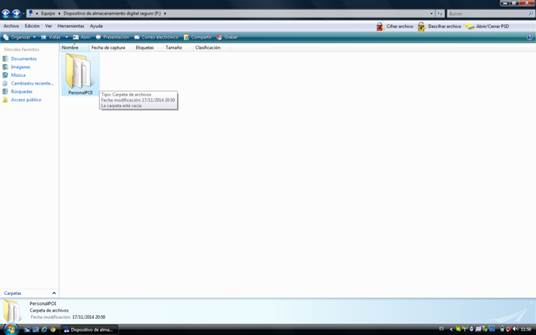
- CREAR CARPETA ESPECIAL: Desde el PC y en la raíz de laTarjeta SD se debe de crear una carpeta con el nombre exacto “ PersonalPOI” (sin las comillas obviamente)
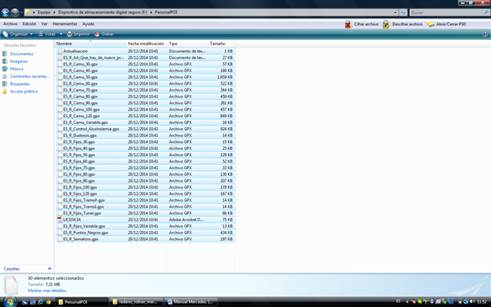
- Dentro de esa carpeta PersonalPOI copiamos los ficheros descomprimidos en formato GPX que descargamos de www.robser.es con la información sobre los radares.
- En la tarjeta SD se pueden incluir otras carpetas y/o ficheros, con otra información, como por ejemplo música, que podrá utilizar también desde el Comand On Line.
|
TRASLADO AL NAVEGADOR |
- Introducimos la Tarjeta SD en su correspondiente ranura del coche.
- Es igual si el navegador está ya conectado o lo encendemos después.
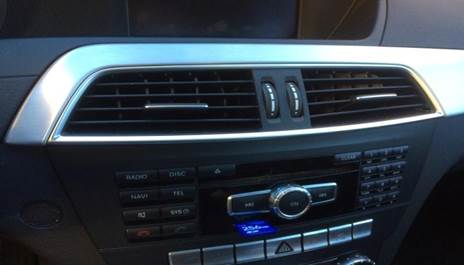
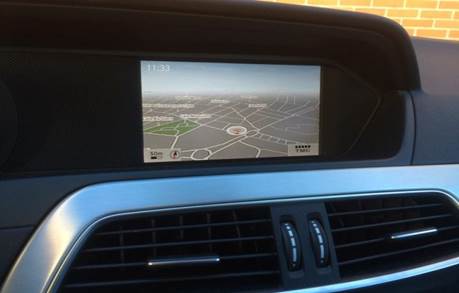
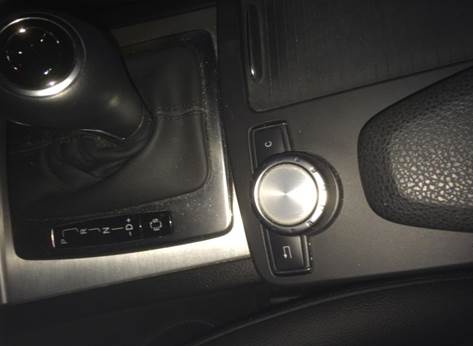
- Pulsamos el botón central del mando del “comand on line” situado en la consola central, a la derecha del conductor, cerca de la palanca de cambios, desde donde se maneja normalmente el “comand on line”.
INTRODUCIR LA INFORMACIóN DE LOS RADARES |
- Cuando pulsemos “Comand On Line” Nos aparece la siguiente pantalla con un MENú en la parte superior.
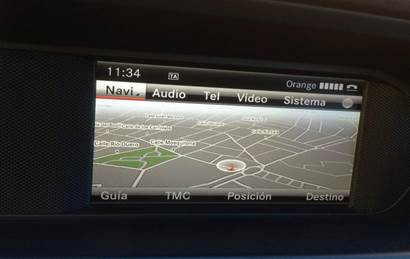
- Sobre esta pantalla entramos en la opción NAVI pulsando el botón central del mando y nos aparecerá esta otra pantalla.
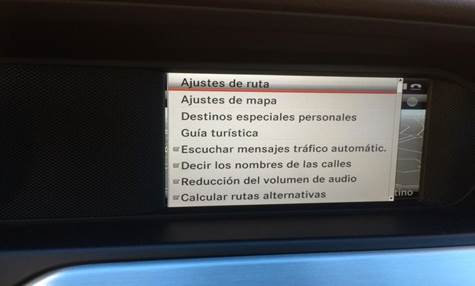
- Elegimos la opción DESTINOS ESPECIALES PERSONALES.
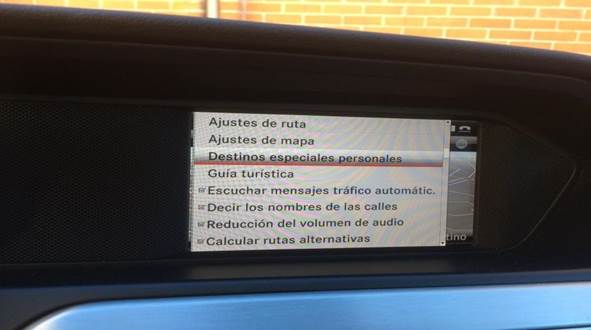
- Nos aparecerá la siguiente pantalla. Hay que esperar hasta que reacciones sola. Tarda bastante así que paciencia. Cuando reaccione, deberemos pulsar de nuevo en DESTINOS ESPECIALES PERSONALES y en esta ocasión ya nos aparecen mas cosas.
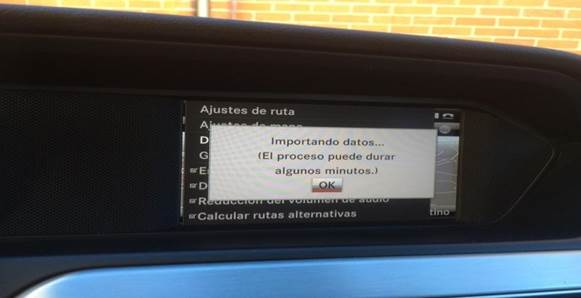
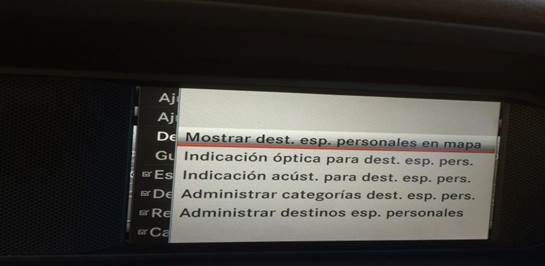
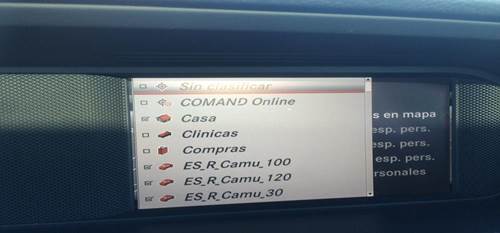
- MOSTRAR EN MAPA LOS RADARES: Si elegimos la opción marcada MOSTRAR DEST. ESP. PERSONALES EN MAPA nos saldrá esta otra pantalla donde podremos elegir las indicaciones de radares que queremos que nos aparezcan en el mapa, en esta pantalla aparecerán todos nuestros avisos de radares, por defecto todos marcados y todas las indicaciones con el icono del coche, que posteriormente veremos cómo cambiar.
CONFIGURAR AVISO VISUAL DEL RADAR |
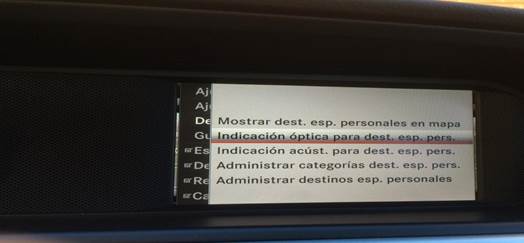
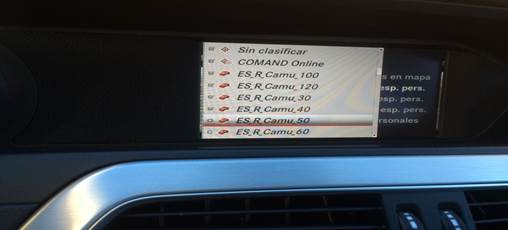
- AVISO VISUAL DEL RADAR: Una vez guardadas las opciones elegidas, volvemos a la siguiente pantalla, donde iremos a la siguiente opción INDICACIóN óPTICA PARA DEST. ESP. PERS. Aquí marcaremos aquellos radares de los cuales deseamos que además de mostrarse en el mapa, genere un AVISO VISUAL ( por defecto están todos desmarcados y debemos marcar los que queramos que aparezcan).
|
CONFIGURAR AVISO SONORO DEL RADAR |
- AVISO SONORO DE LOS RADARES: Una vez GUARDADAS nuestras elecciones, hacemos de manera similar para los avisos sonoros, ¡Ojo! No son voces, solo es un tono de aviso, no se puede elegir otro. Debemos ir a donde nos dice INDICACIóN ACUST. PARA DEST. ESP. PERS.
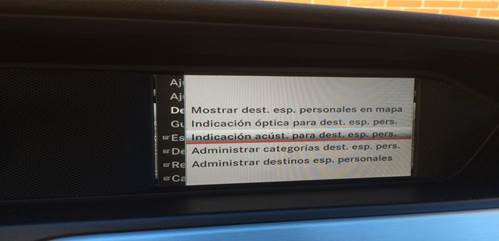
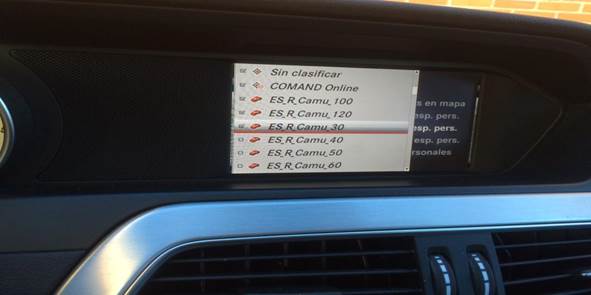
- Igual que en el caso anterior, estarán por defecto todos desactivados y debemos de elegir aquellos de los cuales deseamos que nos avise acústicamente.
|
CONFIGURAR ICONO DE LOS RADARES |
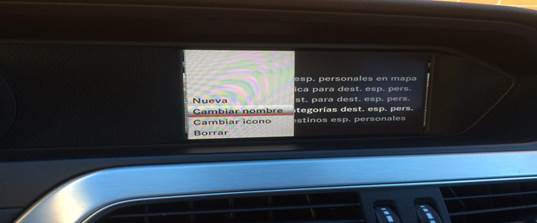
- CAMBIAR ICONO DE LOS RADARES: Finalmente iremos a la opción de ADMINISTRAR CATEGORíAS DEST. ESP. PERS.
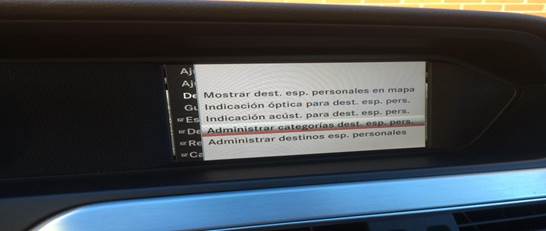
- Nos saldrá la siguiente pantalla, donde elegiremos la opción CAMBIAR ICONO, que
Es la que sigue a la que esta marcada en la fotografía.
- Solo se puede elegir entre los siguientes iconos que ya vienen en el “Comand on line”
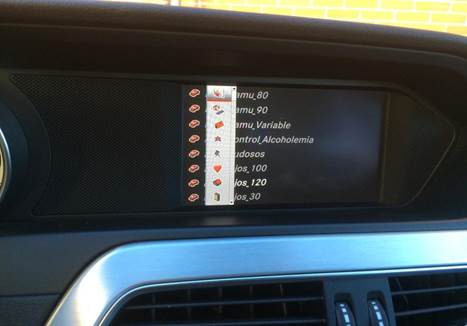
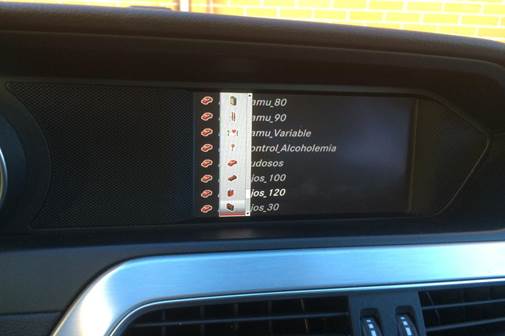
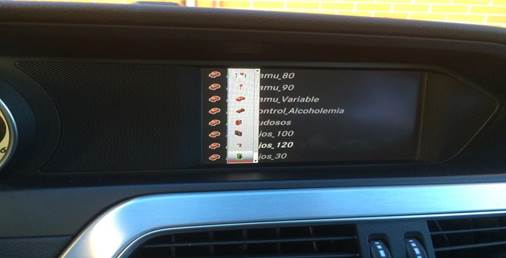
- Una vez elegidos y salvados los iconos que deseamos para cada tipo de avisos nuestro navegador ya está listo para funcionar.
- La verdad es que el proceso es un poquito largo, por eso recordar lo que os decía al principio, cada vez que actualicemos la información de los ficheros, el “comand on line” tomará los valores que por defecto que os he explicado en los apartados anteriores, por eso debéis de analizar, en función de las preferencias de cada cual, la periodicidad de las actualizaciones que queréis realizar.
Este manual ha sido realizado por LOBATO, usuario de la website y foros de www.robser.es y modificado con consentimiento expreso del autor por peronal de Robser.es. Las imágenes y el texto contenido en este manual pertenecen exclusivamente a LOBATO y ROBSER.ES y por lo tanto queda terminantemente prohibido la divulgación del manual, textos explicativos e imágenes en webs de TERCEROS sin autorización expresa por parte de sus creadores. Esta información podrá ser vista desde la sección MANUALES de la website www.robser.es o en descarga, si así se determina en el futuro, exclusivamente desde servidores propios de www.robser.es. El formato del documento en descarga será establecido en cada momento por el personal de robser.es. No se autoriza la descarga desde servidores agenos a Robser.es como pudieran ser entre otros, fileserve, mediaserver, mega, uploaded, etc… Aquellos que deseen hacer uso del manual para su difusión, deberán pedir permiso expreso tanto a LOBATO como a Robser.es mediante escrito por mail a foro@robser.es. La descarga y uso de los radares Robser van dirigidos a aquellos individuos que no los usen con fines lucrativos, siendo avisados de lo contrario, y tomando medidas legales en último lugar si hiciera caso omiso total o parcial sin contemplar los acuerdos adoptados entre ambas partes.