
📡 Grupo VAG
Instalación de Radares
Navegadores Discovery Media
Guía paso a paso para actualizar los POI en los sistemas Normal y Pro
Guía paso a paso para actualizar los POI en los sistemas Normal y Pro
En la web de Robser está disponible un nuevo pack de radares/POI para los navegadores Discovery Media Normal y Pro del Grupo VAG.
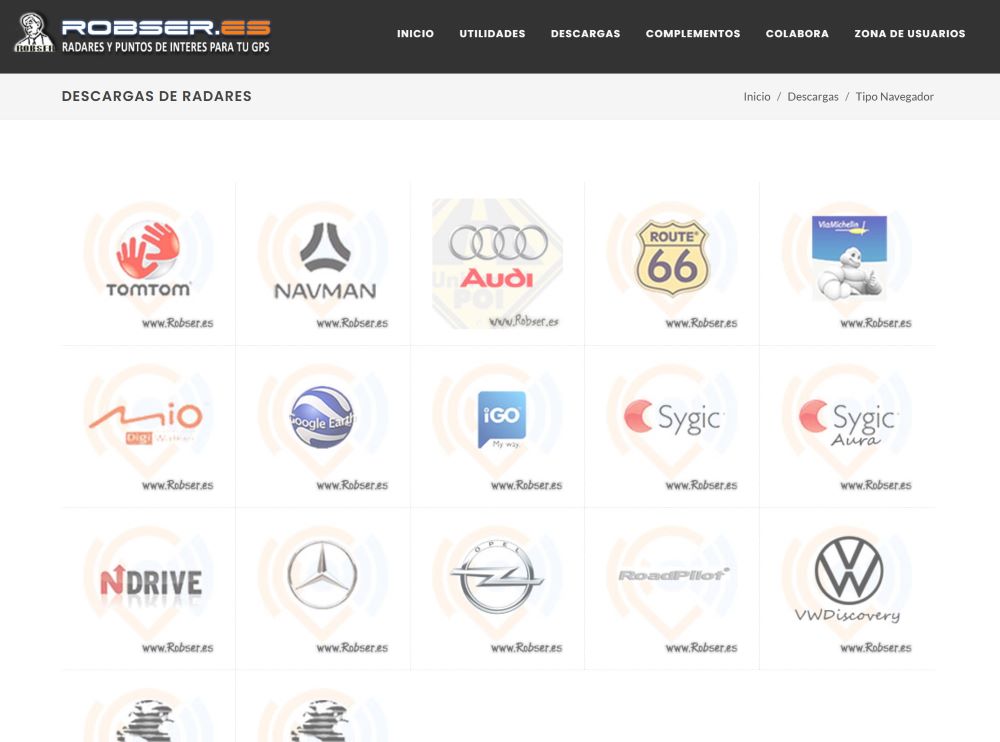
Navegador Discovery Media del Grupo VAG
Existen dos versiones distintas del navegador en el Grupo VAG. Es importante identificar cuál tienes antes de continuar:
Utiliza una tarjeta SD para introducir los radares.
Utiliza un pendrive (USB) para introducir los radares.
El navegador dispone de 2 ranuras verticales, una a cada lado:
IZQUIERDA Ranura para la tarjeta SD / pendrive de los Mapas. Siempre debe estar insertada para que el navegador pueda leer los mapas. No se retira salvo actualización de mapas.
DERECHA Ranura para actualizar los radares. Se inserta durante la actualización y se retira al finalizar.
Tanto la tarjeta SD como el pendrive deben estar formateados en FAT32 y tener un tamaño máximo de 32 GB.
Conecta la tarjeta SD o el pendrive al ordenador.
Localiza la unidad correspondiente, haz clic derecho sobre ella y selecciona "Formatear".
En la ventana de formato, asegúrate de que el Sistema de archivos sea FAT32. Opcionalmente puedes asignar un nombre al dispositivo. Pulsa "Iniciar".
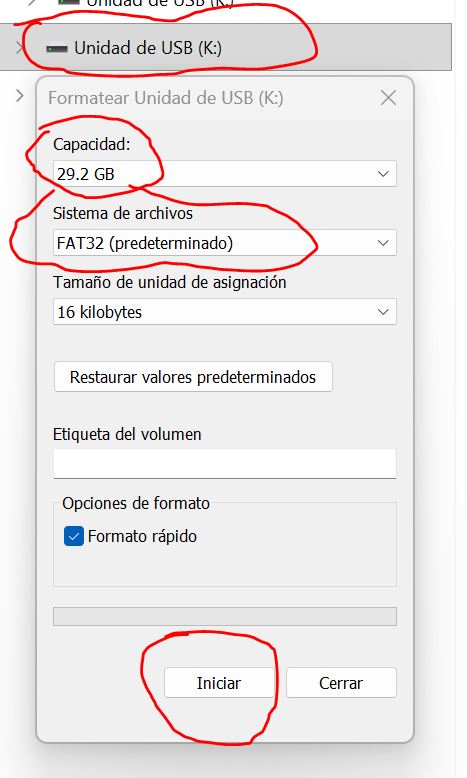
Ventana de formateo — asegúrate de seleccionar FAT32
Accede a la web de Robser con tu cuenta premium y descarga el pack para el Grupo VAG Discovery Media Normal/Pro.
Utiliza cualquier descompresor (WinRAR, WinZip, o el propio Windows) para extraer el contenido del pack.
Aparecerán los siguientes archivos y carpetas:
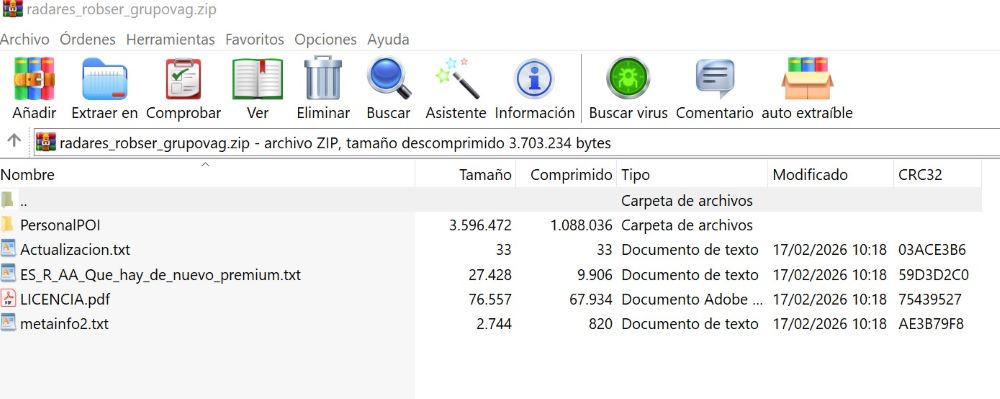
Contenido del pack tras la extracción
Copia a la SD/pendrive únicamente:

Contenido de la carpeta PersonalPOI
Introduce la tarjeta SD o el pendrive en la RANURA DERECHA del lector del navegador.
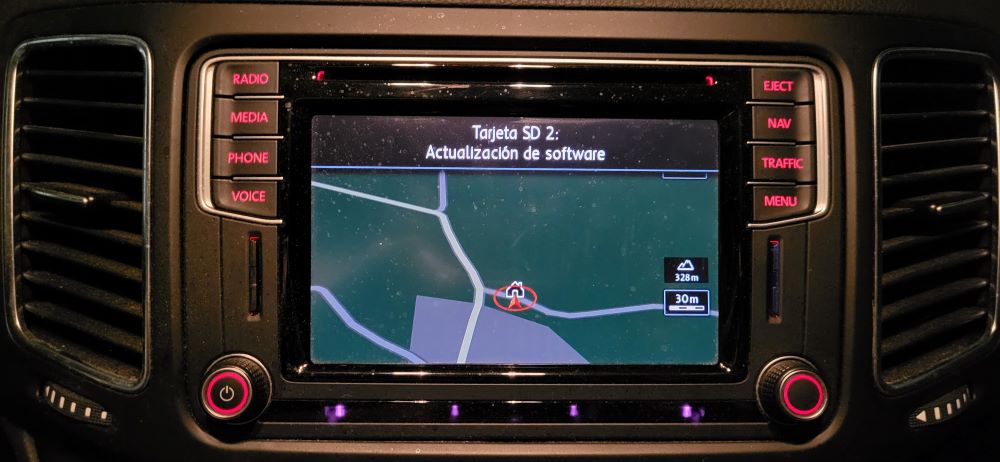
El navegador reconocerá automáticamente el dispositivo. La ranura izquierda es exclusiva para Mapas.
Ve a: Radio → Navegador → Ajustes (esquina inferior derecha de la pantalla).
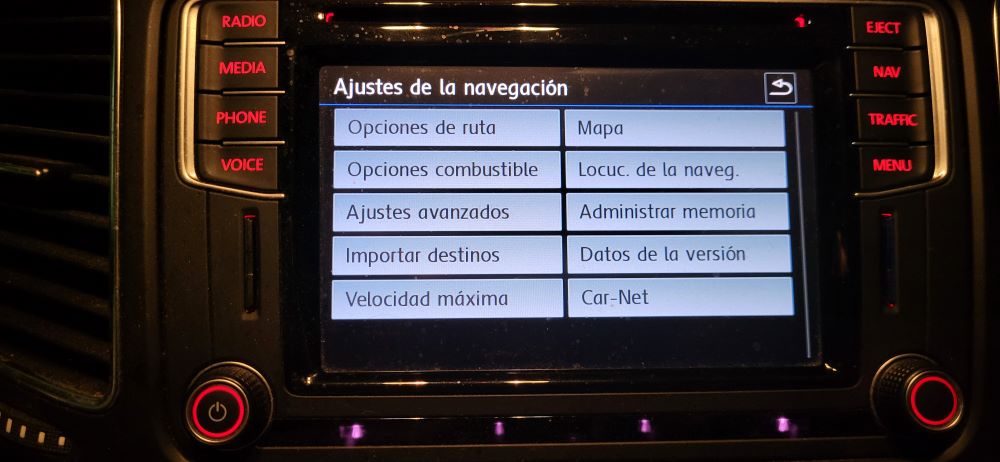
Accede a los ajustes desde la parte inferior derecha
Pulsa sobre "Datos de la Versión".
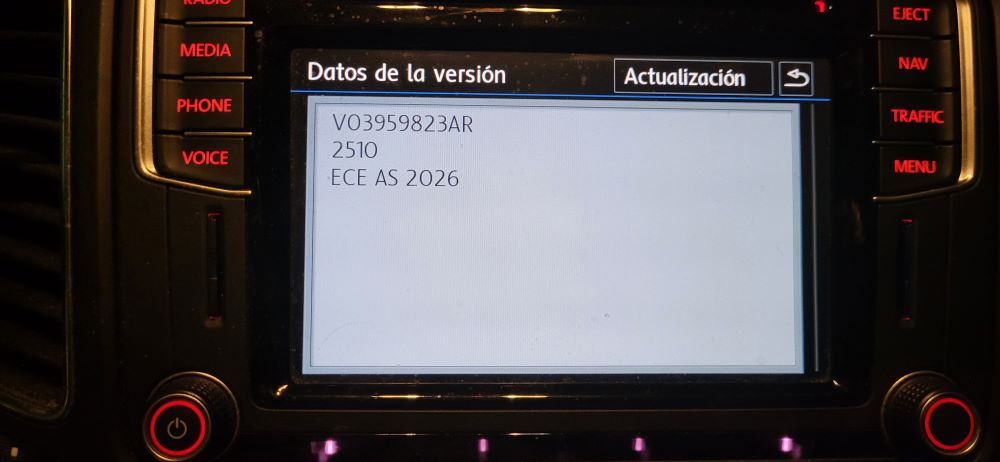
Pantalla de datos de versión
Pulsa en "Actualización". El sistema reconocerá la nueva versión disponible.
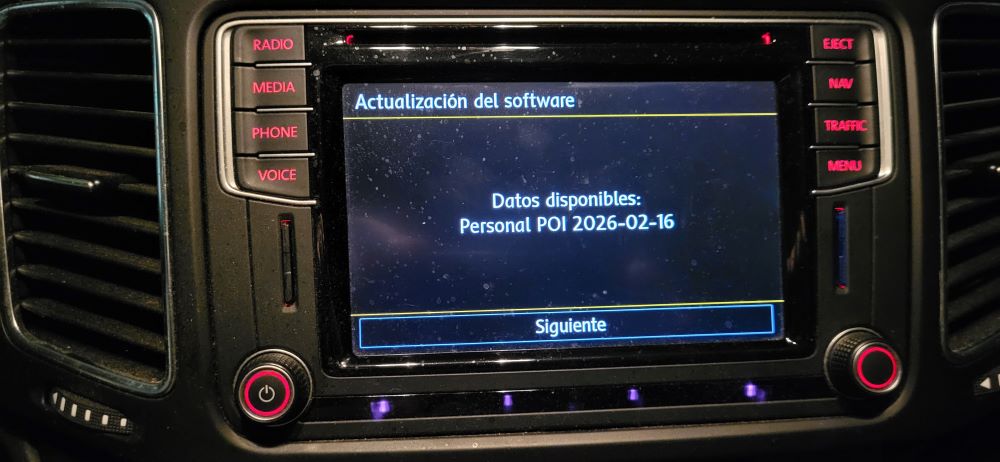
Selecciona la opción Actualización
Si todo está correcto, el sistema mostrará la actualización disponible. Pulsa "Siguiente" para proceder.
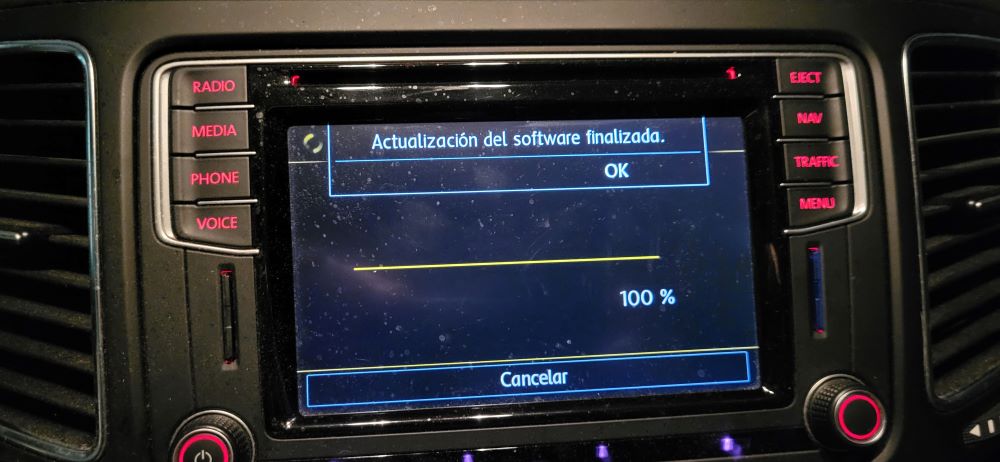
Confirma la actualización pulsando Siguiente
Una vez terminada la actualización, vuelve al menú principal de ajustes.
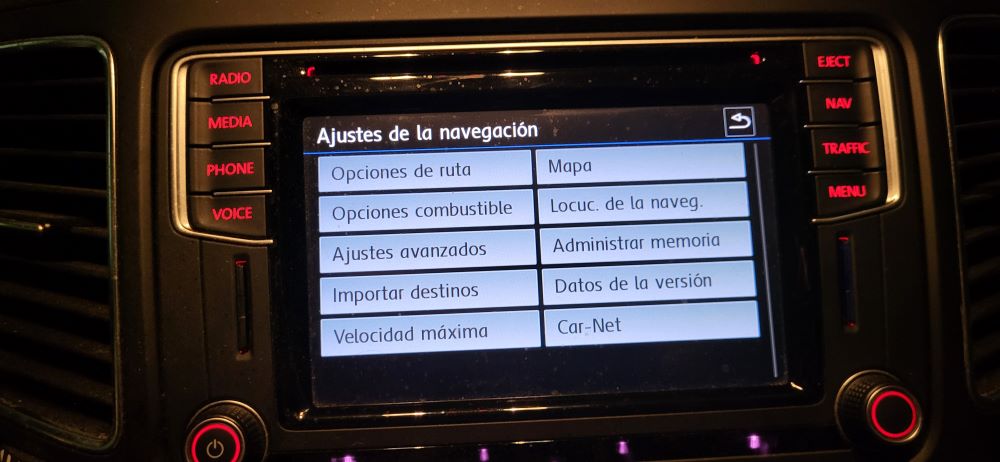
Vuelve al menú de ajustes
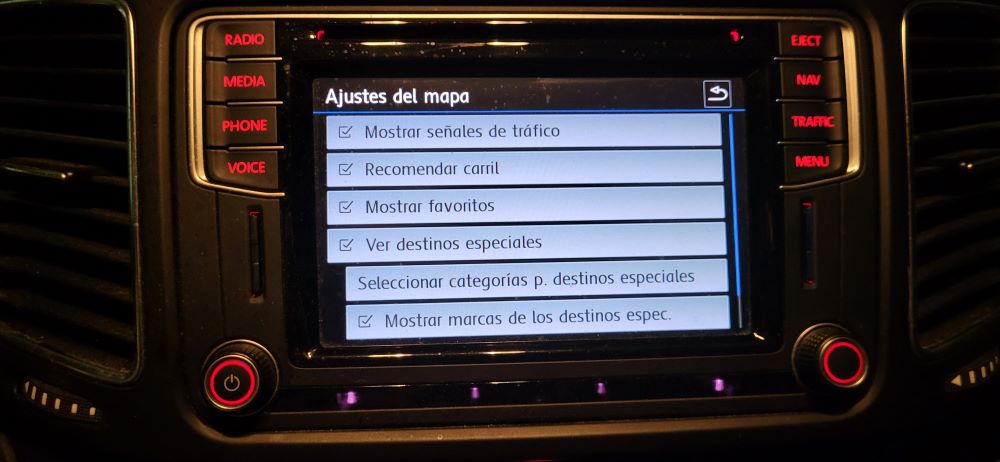
Navega a Mapa y después a Ajustes del mapa
Accede a "Seleccionar categorías de destinos especiales" y activa las categorías que desees que muestre el navegador. Puedes también activar o desactivar el aviso acústico para cada categoría.
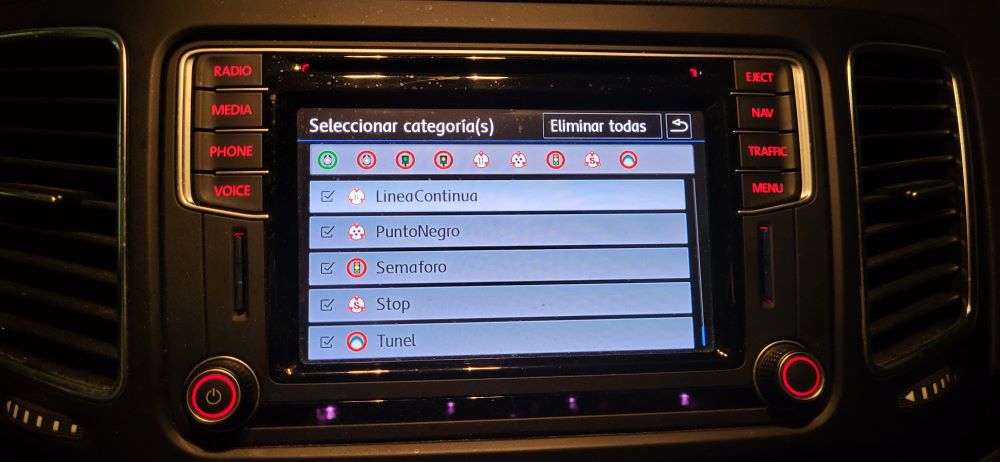
Selecciona y personaliza las categorías de radares