
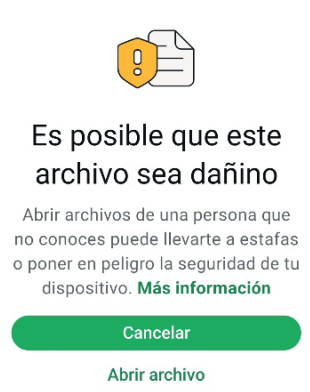
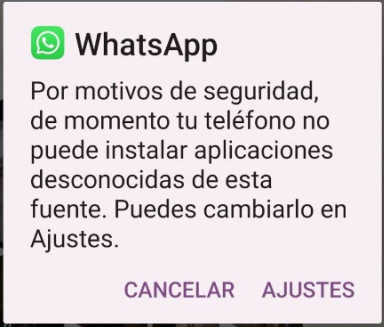
Es posible que si instalamos la aplicación desde algún software tipo Whatsap, FileExplorer o similar, mueste otra pantalla de que no permite instalar aplicaciones desde fuentes desconocidas. Para solventar esto, pulsamos en "Ajustes".
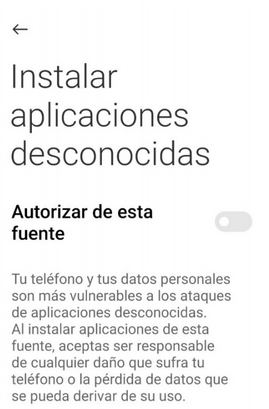
Activamos la opción de "Autorizar de esta fuente".
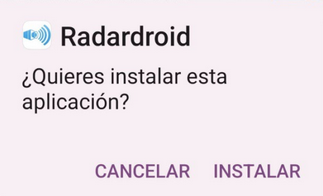
Volverá a mostrar otra pantalla ¿Quieres instalar esta aplicación? así que pulsaremos en “Instalar.
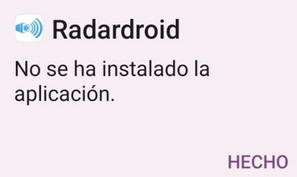
Es posible, que en función de la versión de Android que tenga nuestro dispositivo, vuelva a mostrar otra pantalla indicándome que es una aplicación para una versión anterior de Android mostrando que "NO es segura" asi que pulsaremos sobre el botón de “Entendido” y posteriormente mostrará un aviso de que "NO SE HA PODIDO INSTALAR". Tendremos que pinchar en la frase que se muestra en el centro que pone “mas detalles” y debajo dice "Instalar de todas
formas ENTENDIDO".
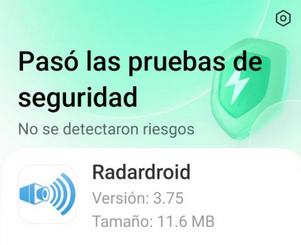
Y ahora sí que nos sale otra ventana diciendo que he pasado las pruebas de seguridad y ya se ha instalado. Ahora procedermos a su configuración y para ello abrimos la aplicación y comenzarán las preguntas.
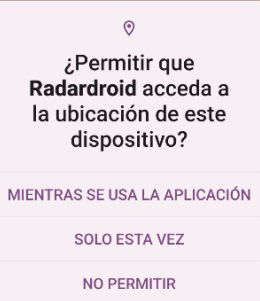
Le permitimos acceder a la ubicación mientras se usa la aplicación.
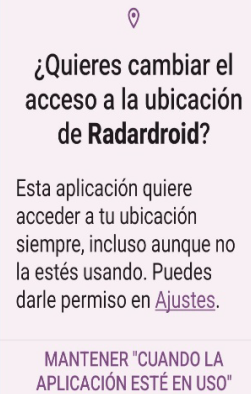
Primero pinchamos en “Ajustes” y permiso de ubicación “Permir siempre”, después marcamos “Mantener cuando la aplicación esté en uso".
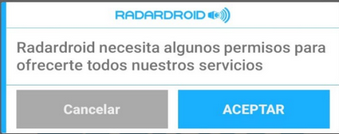
Nos volverá a solicitar que necesita algunos permisos extra así que pulsaremos sobre el botón de "Aceptar"
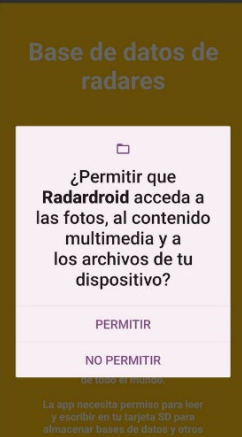
Volveremos a pinchar en el botón de "Permitir" para que el dispositivo pueda acceder posteriormente a distintos elementos del dispostivos como por ejemplo los ficheros de radares.
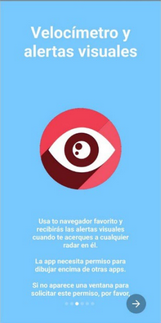
Nos pedirá si queremos ver el velocímetro y las alertas por encima de otras aplicaciones. Nosotros recomiendo que SI ya que aunque es algo invasivo y nos mostrará los avisos en pantalla, el velocímetro siempre podrémos desactivarlo y estos avisos de alerta de radar, son recomendables verlos.
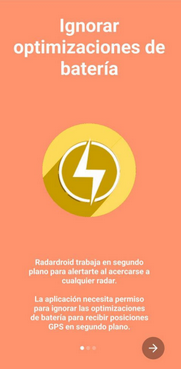
En la opción de "Opmización de la batería". Le marcamos "Sin restricciones" para que no se desactive el radardroid al cabo de un tiempo.
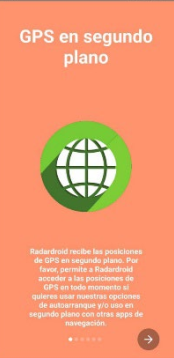
Esta utlidad es muy importante ya que permite el autoarranque de Radardroid. A partir de aquí, ya sólo falta configurar el Radardroid a nuestro gusto, para ello pinchamos en las 3 rayas del Menú/ Ajustes y nos abre una ventana con varias pestañas.
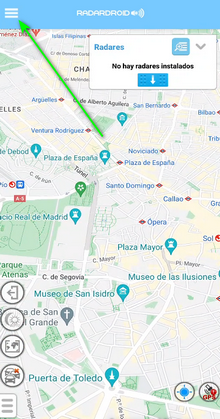
INSTALACIÓN DE RADARES ROBSER EN RADARDROID
Una vez instalado Radardoid en tu dispositivo, realiza las siguientes operaciones.. Otorgar los permisos necesarios que te pida la instalación.
. Pantalla de inicio como en imagen.
. Pulsar MENU superior en la parte izquierda.
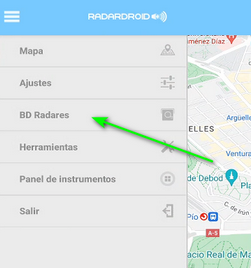
Base de Datos
Una vez seleccionado el paso anterior.. Pulsaremos sobre la opción de BD Radares.
. Nos llevará a la siguiente pantalla.
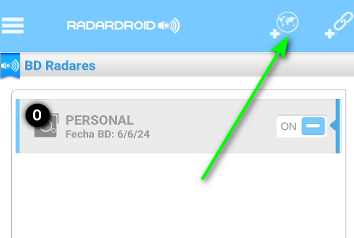
Bola del Mundo para Añadir nueva Base de Datos
Deberemos añadir una nueva Base de Datos.. Pulsaremos sobre la imagen de la Bola del Mundo.
. Pulsaremos despues sobre el simbolo + (más).
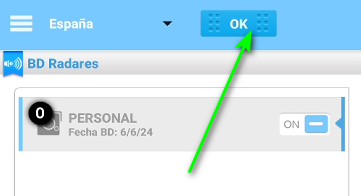
Confirmación del país
Deberemos indicarle el país que vamos a usar.. En la pantalla que se nos abre, seleccionaremos la opción:
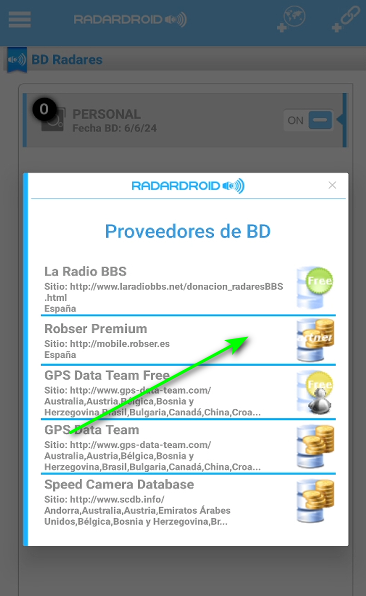
Autentificación de Usuario
Deberemos darle los datos de nuestro registro en robser.es, y de forma exacta a como los tenemos en el registro PREMIUM. Nombre de usuario.
. Contraseña.
. eMail.
En ocasiones se producen errores al pulsar sobre el botón "ENTRAR". El error normalmente suele darse a que tanto el usuario, mail o contraseña, no son correctos así que si te ocurre esto, te recomendamos que entres en la web y te cerciores que efectivamente son estos y que además, el usuario es el usuario con el que tienes premium y esta suscripción, se encuentra activa.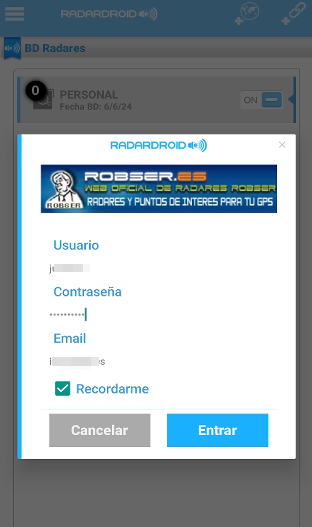
Descarga de la Base de Datos
Una vez que hayamos realizado el registro.. La descarga de la Base de Datos empezará de forma automática.