
INSERTAR RADARES ROBSER EN TOMTOM
Manual actualizado de ROBSER para insertar puntos de radar como PDI/POI en navegadores TomTom compatibles.
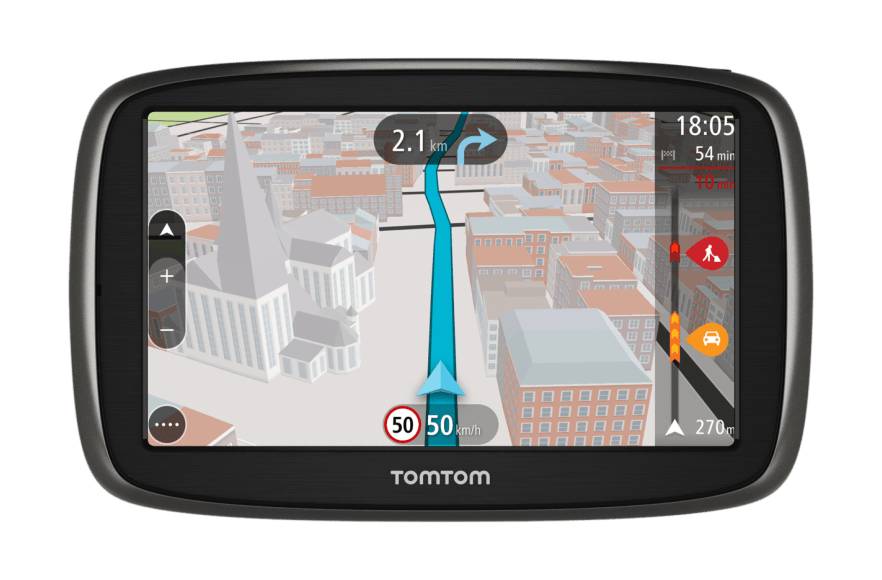
Manual Robser para insertar radares en TomTom
Este manual explica cómo preparar e insertar los radares Robser en TomTom cuando se dispone de archivos de puntos de interés en formato OV2, iconos en BMP y avisos de voz en OGG.
En los TomTom clásicos con acceso a carpetas internas, el método habitual consiste en copiar los archivos asociados en la carpeta del mapa y en la carpeta de sonidos. En modelos más recientes, TomTom documenta la importación de listas de PDI mediante Plan.TomTom.com, MyDrive o MyDrive Connect, normalmente usando archivos OV2.
Paso 1: entender qué es cada archivo
Archivo OV2: coordenadas del radar
El archivo .ov2 contiene la lista de puntos de interés. En este caso, cada punto representa una ubicación de radar o aviso preparado por Robser.
Ejemplo:
Archivo BMP: icono visible en pantalla
El archivo .bmp es el icono asociado al POI. En los sistemas clásicos, si el BMP tiene el mismo nombre que el OV2, TomTom puede mostrar el icono de esa categoría en pantalla.
Ejemplo:
Archivo OGG: aviso sonoro
El archivo .ogg se usa como aviso sonoro asociado. En el hilo original se indica que debe mantener el mismo nombre que el OV2 y el BMP para que el aviso de voz quede relacionado con la categoría.
Ejemplo:
Paso 2: asociar correctamente OV2, BMP y OGG
La regla esencial del método clásico es que los tres archivos deben llamarse exactamente igual y cambiar solo la extensión. Respeta mayúsculas, minúsculas, guiones y números.
Paso 3: copiar los archivos en un TomTom clásico
En dispositivos TomTom antiguos con acceso a carpetas mediante el explorador de archivos, el procedimiento descrito en el hilo original es el siguiente:
- OV2 y BMP: copiar en la carpeta del mapa que se vaya a utilizar.
- OGG: copiar en la carpeta Sounds.
- Desconectar el TomTom de forma segura y reiniciar el dispositivo si es necesario.
- Revisar en el menú de PDI/POI si aparece la nueva categoría de radares.
Paso 4: importar POI OV2 en modelos TomTom actuales
En modelos compatibles con servicios actuales de TomTom, la importación de puntos de interés puede hacerse desde el entorno de TomTom en navegador o mediante MyDrive Connect, según el dispositivo.
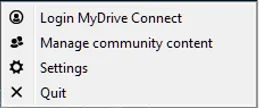
MyDrive Connect: gestionar contenido de comunidad
TomTom documenta la opción Manage community content para gestionar contenido comunitario y transferir POI en dispositivos compatibles.
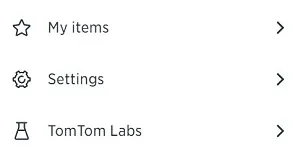
Importar archivo OV2 desde My Items
En Plan.TomTom.com, TomTom indica que los archivos OV2 se importan desde My Items > Places > POI files, usando la opción de importar OV2.

Sincronizar con la cuenta TomTom
Tras importar el archivo, el dispositivo debe iniciar sesión en la cuenta TomTom/MyDrive para recibir los elementos sincronizados. Los POI aparecen en Mis lugares o sección equivalente según modelo e idioma.
Comprobación final antes de usar los radares
- Comprueba que cada categoría tenga su archivo OV2 correspondiente.
- En TomTom clásicos, revisa que el BMP y el OGG tengan exactamente el mismo nombre base.
- Verifica que el archivo se haya copiado en la carpeta del mapa correcta.
- En modelos con MyDrive o Plan.TomTom.com, espera a que termine la sincronización y revisa Mis lugares.
- Haz una prueba con el vehículo detenido antes de confiar en los avisos durante la conducción.
Fuentes de comprobación utilizadas
TomTom documenta que las colecciones de puntos de interés usan archivos OV2 y que pueden importarse desde MyDrive o Plan.TomTom.com en dispositivos compatibles.