Instalar y actualizar radares en un GPS Garmin — POI Loader

Descarga e instalacion de Garmin POI Loader

Paso 1 — Instala POI Loader

Garmin utiliza POI Loader para transferir puntos de interés personalizados al navegador.

1. Descarga POI Loader desde Garmin.

2. Ejecuta el instalador y completa el asistente.

3. Si Windows solicita algún componente adicional, instálalo antes de continuar.

✓ POI Loader permite cargar POI personalizados y configurar avisos de proximidad.
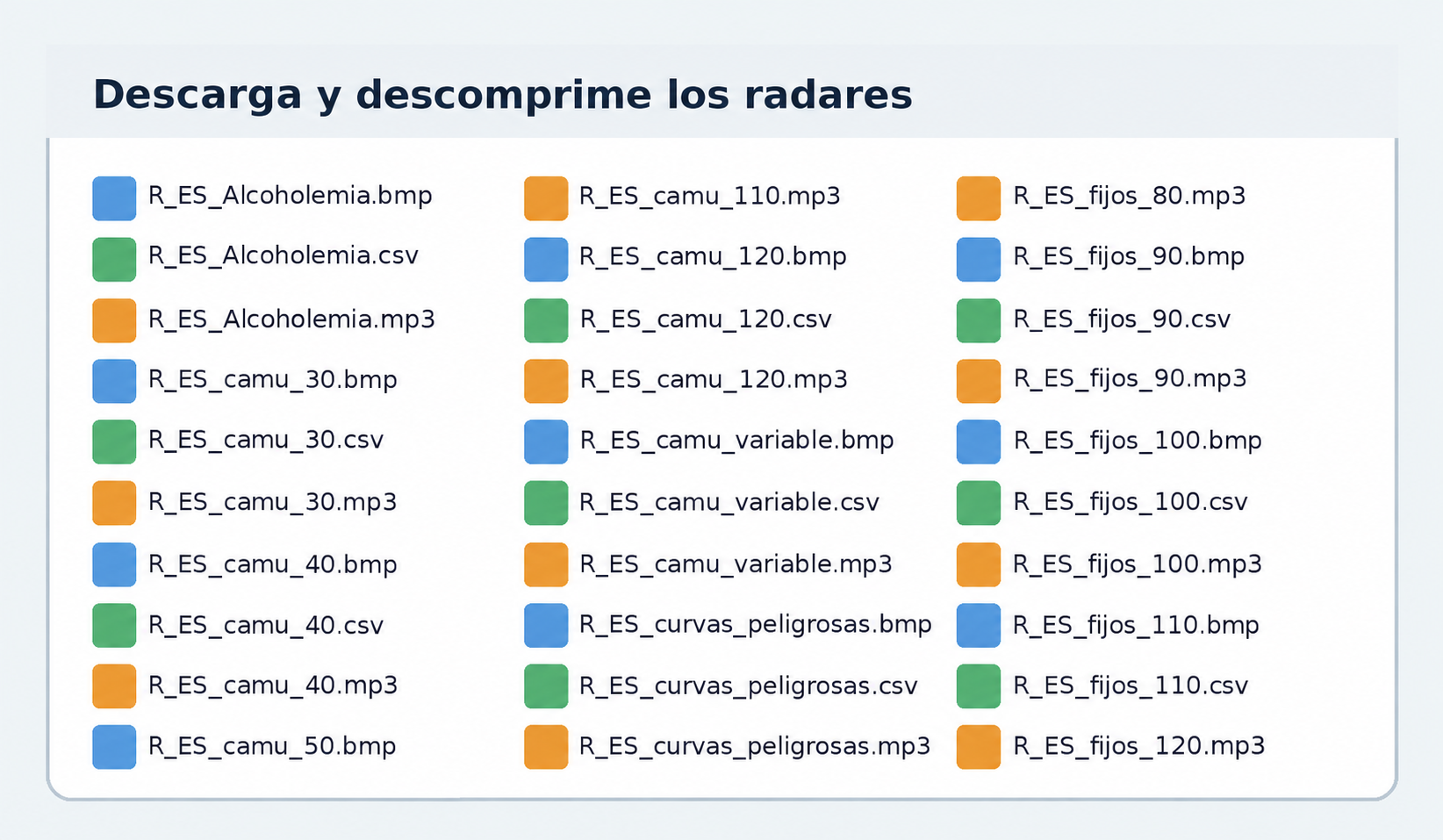
Carpeta con archivos de radares Garmin BMP CSV y MP3

Paso 2 — Descarga y descomprime los radares

Prepara una carpeta en el ordenador con todos los archivos del paquete Garmin.

. Descarga el paquete de radares compatible con Garmin.

. Descomprime el fichero ZIP en una carpeta fácil de localizar.

. Debes encontrar archivos .BMP para iconos, .CSV para coordenadas y .MP3 para avisos sonoros.

⚠ No cambies la relación entre los archivos de una misma categoría antes de cargarlos.
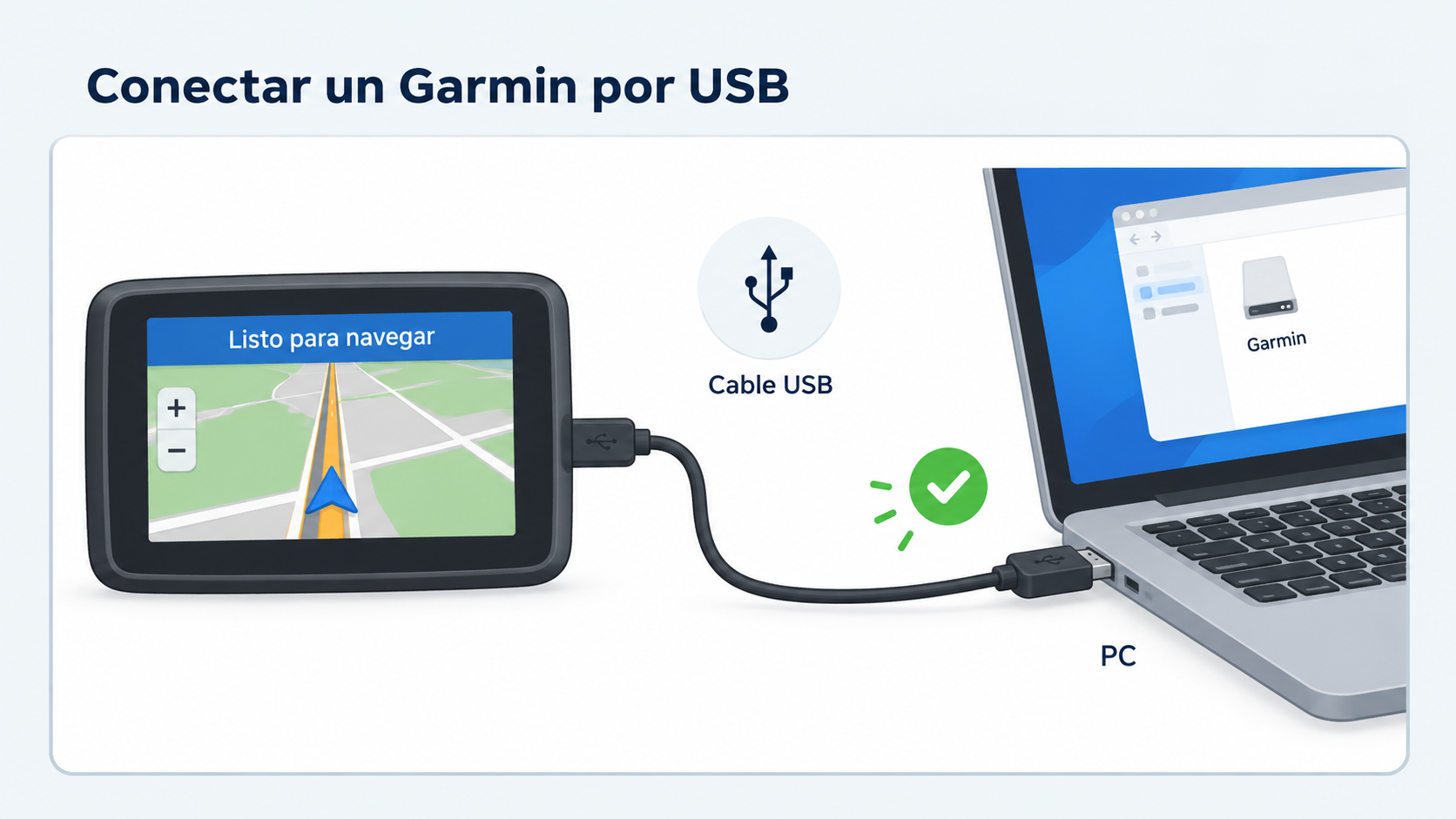
Garmin conectado por USB al ordenador

Paso 3 — Conecta el Garmin por USB

Conecta el navegador al ordenador y enciéndelo antes de iniciar la transferencia.

1. Usa el cable USB del dispositivo.

2. Enciende el GPS y espera a que el ordenador lo reconozca.

3. Mantén el dispositivo conectado durante todo el proceso.

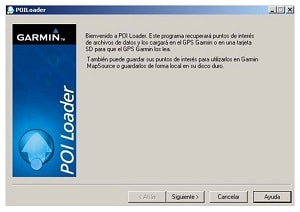
Inicio del asistente Garmin POI Loader

Paso 4 — Abre POI Loader

Inicia el programa con el Garmin ya conectado.

1. Abre POI Loader.

2. En la pantalla de bienvenida pulsa Siguiente.

3. Continúa hasta llegar a la selección del destino.

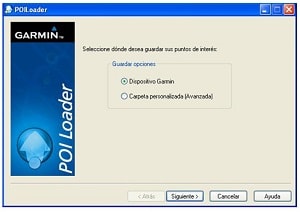
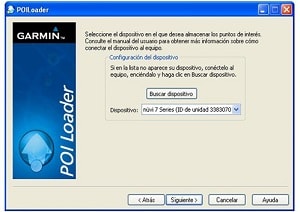
Seleccion de dispositivo Garmin en POI Loader

Paso 5 — Selecciona el dispositivo Garmin

POI Loader debe detectar el navegador conectado al ordenador.

. Elige Dispositivo Garmin como destino.

. Selecciona tu GPS cuando aparezca en la lista.

⚠ Si no aparece, revisa el cable USB, el encendido y la conexión del dispositivo.
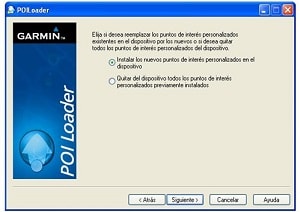
Instalar nuevos puntos de interes con Garmin POI Loader

Paso 6 — Instala nuevos puntos de interés

Indica a POI Loader que quieres cargar un nuevo conjunto de POI.

. Selecciona la opción para instalar nuevos puntos de interés.

. Busca la carpeta en la que descomprimiste los radares.

. Confirma que contiene los archivos de las categorías que deseas cargar.

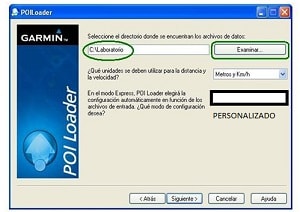
Modo manual personalizado de Garmin POI Loader

Paso 7 — Configura el modo manual

El modo manual o personalizado permite definir la distancia de preaviso para cada categoría.

. Selecciona Manual / Personalizado.

. Revisa cada tipo de radar y establece su distancia de aviso.

. Continúa hasta iniciar la transferencia al Garmin.

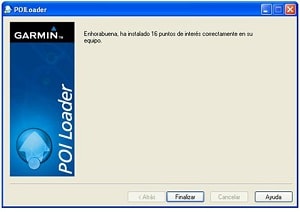
Finalizacion del proceso de Garmin POI Loader

Paso 8 — Finaliza la carga

Espera a que POI Loader confirme que los puntos de interés se han instalado correctamente.

. No desconectes el Garmin mientras se transfieren los datos.

. Cuando termine, cierra POI Loader.

. Expulsa el dispositivo de forma segura antes de retirar el cable USB.

✓ El asistente muestra el número de puntos de interés instalados al completar el proceso.
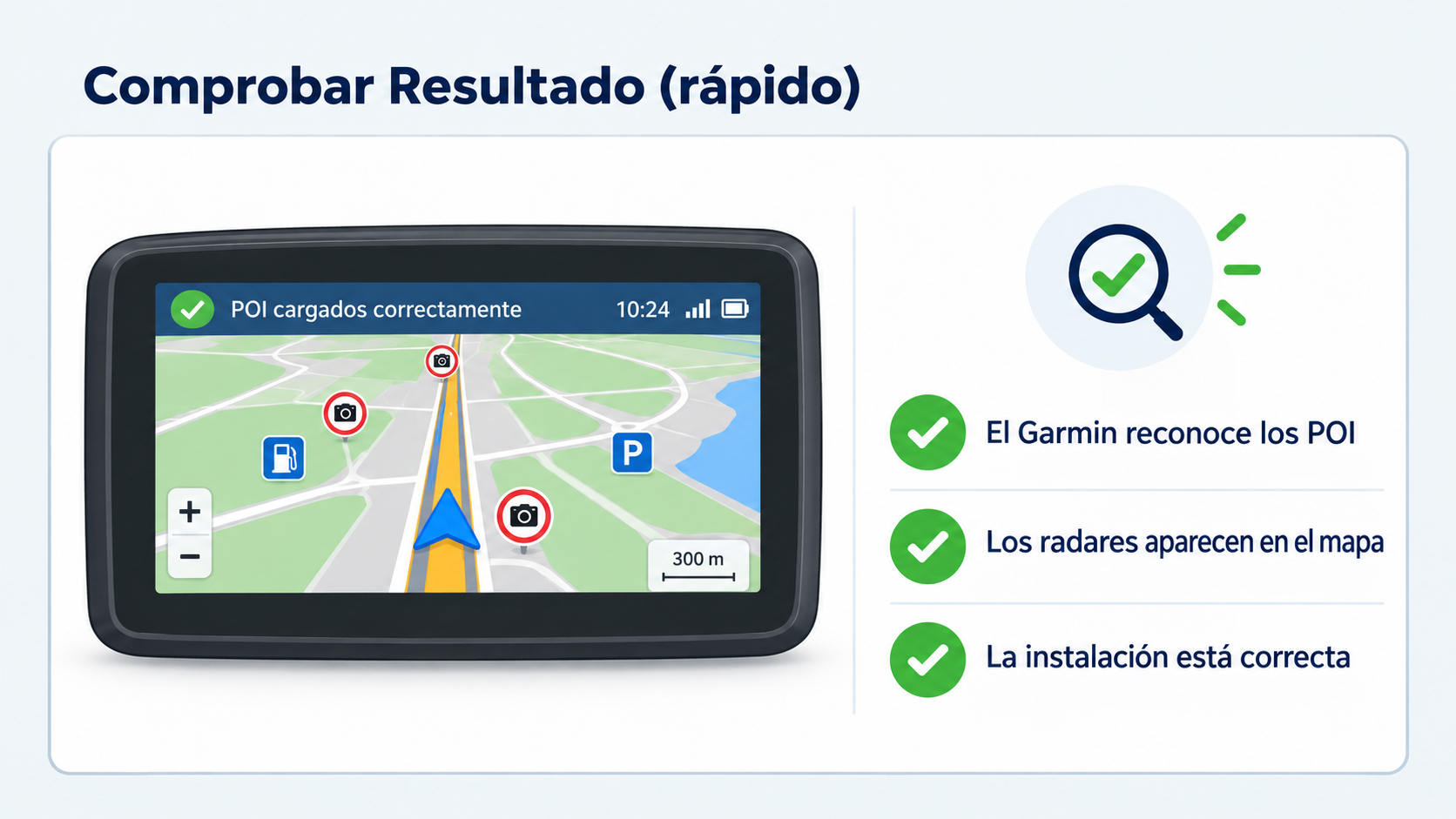
Comprobacion de radares Garmin en Ver mapa

Paso 9 — Comprueba el resultado

Verifica en el propio navegador que los POI han quedado cargados.

. Enciende el Garmin después de desconectarlo del ordenador.

. Entra en Ver mapa.

. Haz zoom sobre una zona en la que conozcas la ubicación de algún radar.

✓ Si aparecen los iconos de las categorías cargadas, la instalación se ha realizado.
Archivos para actualizar radares Garmin

Actualización — Repite el proceso con los nuevos radares

Para futuras actualizaciones, prepara el nuevo paquete y vuelve a cargarlo con POI Loader.

. Descarga la versión más reciente del paquete.

. Descomprímela y repite los pasos de POI Loader.

. Mantén una copia del paquete anterior hasta comprobar que todo funciona correctamente.

Fuente de procedimiento consultada: Carvalza — Actualizar radares Garmin.